
Centre de ressources Vanity

Documentation Vanity

Ce wiki explique comment créer, configurer, personnaliser et partager une page Vanity. Il est pensé pour accompagner un nouvel utilisateur depuis la création de son compte jusqu’à la mise en ligne d’un profil complet, esthétique et lisible.
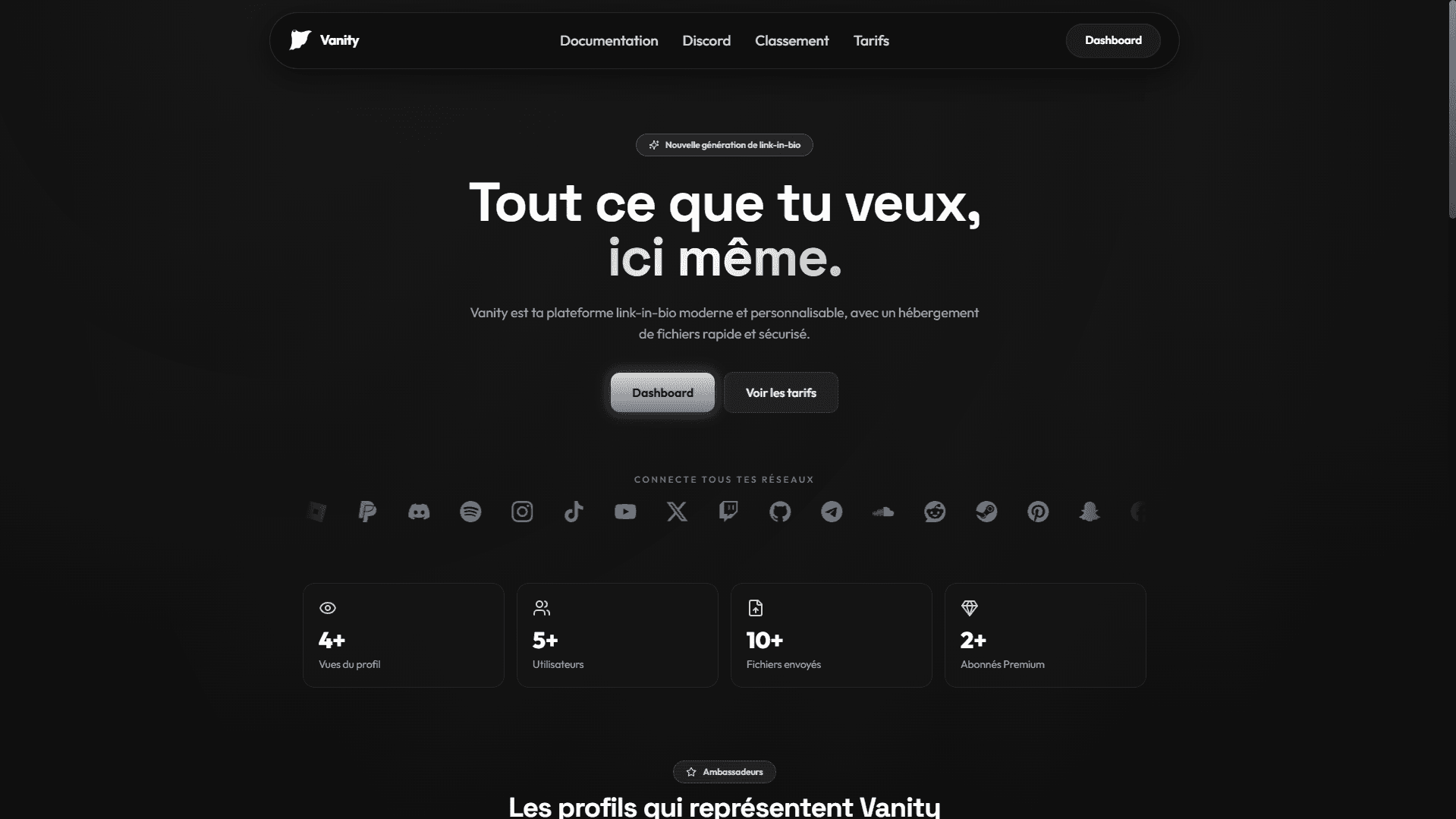
Profil public

Une page link-in-bio moderne qui regroupe ton identité, tes liens, tes réseaux, tes médias et ton ambiance.

Personnalisation avancée

Couleurs, effets, police, largeur, opacité, glow, arrière-plan, curseur, audio, écran d’entrée et plus encore.

Tous tes réseaux

Ajoute Discord, YouTube, Spotify, Instagram, TikTok, X, GitHub, Twitch, Telegram, SoundCloud et d’autres liens.

Statistiques

Suis les vues, les visiteurs récents, les clics sur tes liens et l’évolution de ton profil.

Badges

Affiche des badges visibles sur ta page pour montrer ton statut, ton ancienneté ou tes rôles Vanity.

Expérience sécurisée

Les fichiers sont pensés pour rester rapides, compressés et adaptés à une page publique propre.
Page d’accueil Vanity
Wiki Vanity

Bien démarrer

Cette partie sert à configurer rapidement un profil fonctionnel. L’objectif est d’avoir une page propre, partageable et compréhensible en quelques minutes.

1

Créer ton compte Vanity

Inscris-toi avec un identifiant simple. Ton nom d’utilisateur servira à construire ton lien public.

2

Réserver ton pseudo

Choisis un pseudo court, lisible et reconnaissable. Exemple : vanity.chapitre3.fr/notrafaa.

3

Compléter ton profil

Ajoute au minimum un avatar, une description, quelques liens sociaux et une première personnalisation.

4

Ouvrir ta page publique

Utilise le bouton Ma page ou Partager votre profil pour vérifier le rendu final comme un visiteur.

5

Partager ton lien

Copie ton URL Vanity et ajoute-la sur Discord, TikTok, Instagram, YouTube, X ou dans ta bio.

Profil minimum conseillé

  • Un nom d’utilisateur court et facile à retenir
  • Un avatar clair
  • Une description simple
  • Au moins un réseau social ajouté
  • Une couleur de texte lisible
  • Un fond qui ne gêne pas la lecture
  • Des boutons visibles
  • Un test de la page publique avant partage
Wiki Vanity

Tableau de bord

Le tableau de bord centralise les informations importantes de ton compte. C’est la zone principale pour suivre ton profil, modifier tes informations et accéder rapidement aux réglages.
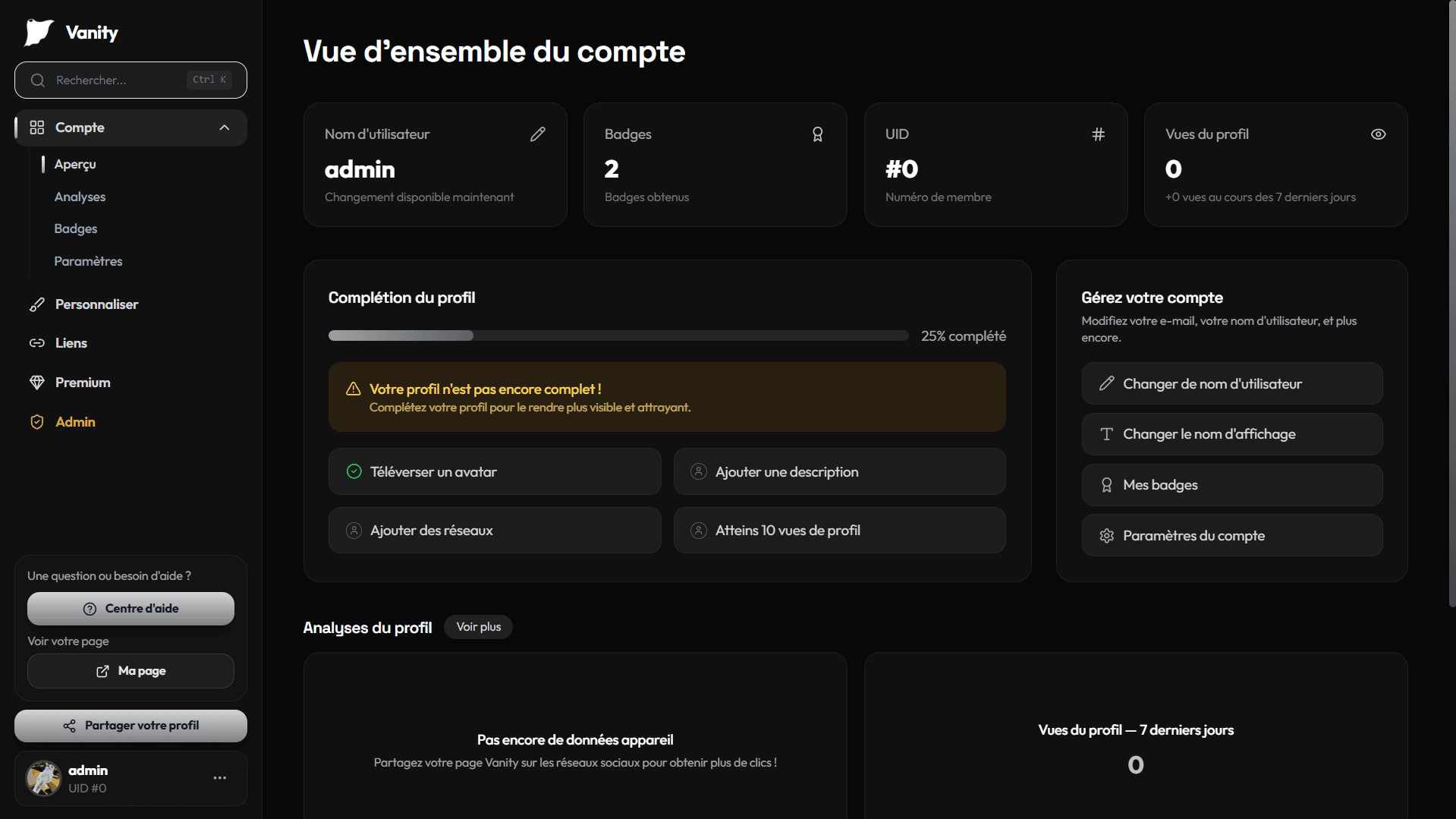
Vue d’ensemble du compte

Tu retrouves ton nom d’utilisateur, ton UID, ton nombre de badges, tes vues de profil et l’état de complétion de ta page.

Complétion du profil

La barre de complétion indique ce qu’il reste à ajouter pour rendre ton profil plus complet : avatar, description, réseaux ou vues.

Actions rapides

Les boutons permettent de changer ton nom, afficher tes badges, accéder aux paramètres, ouvrir ta page publique ou copier ton lien.

Centre d’aide

Le centre d’aide sert à guider les utilisateurs en cas de problème, de question ou de configuration bloquée.
Aperçu du tableau de bord Vanity
Wiki Vanity

Personnalisation du profil

La personnalisation permet de transformer une page simple en vraie identité visuelle. C’est ici que tu règles le style, l’ambiance, les effets et la structure de ton profil.
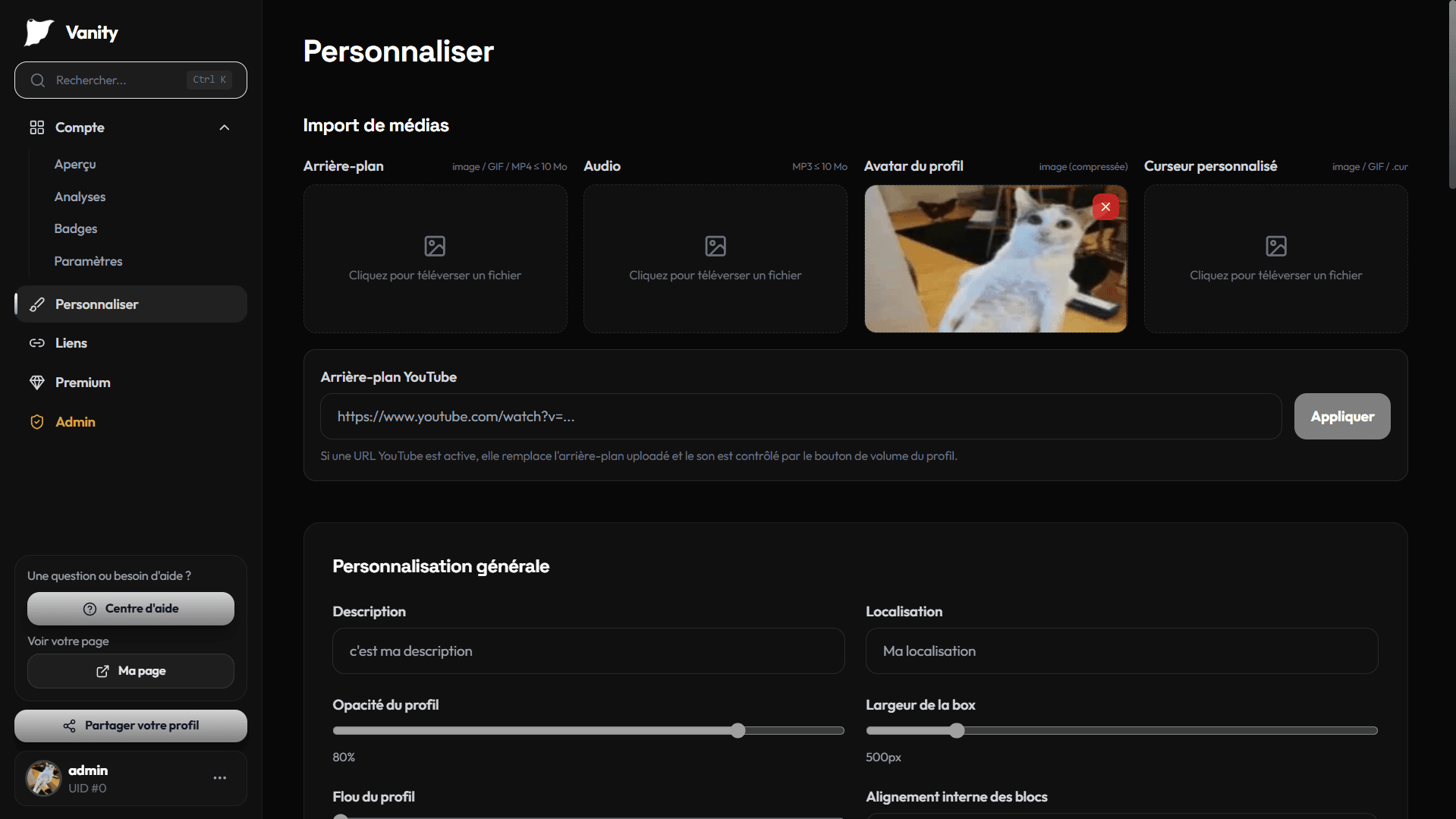
Identité du profil

  • Nom d’affichage visible sur ta page
  • Description courte pour expliquer qui tu es
  • Localisation optionnelle
  • Avatar du profil
  • Écran d’entrée avant l’ouverture de la page

Structure de la page

  • Largeur de la box du profil
  • Alignement interne des blocs
  • Alignement du bloc d’informations
  • Opacité du profil
  • Flou de la box du profil

Couleurs

  • Fond de la page
  • Texte principal
  • Accent général
  • Fond et bordure de la box profil
  • Fond et bordure des widgets
  • Couleur des boutons
  • Texte des boutons
  • Couleur de lueur et particules

Effets visuels

  • Effet du nom : néon, glitch, chrome, feu…
  • Effet de la bio
  • Effet d’arrière-plan
  • Effet de curseur
  • Lueur autour de la box du profil
  • Titre animé
  • Icônes monochromes

Conseils pour une belle page

Lisibilité

Garde un contraste fort entre le texte et le fond. Un profil très stylé mais illisible perd son intérêt.

Ambiance

Utilise les effets pour renforcer ton univers, pas pour tout surcharger. Un bon glow suffit souvent.

Cohérence

Choisis 2 ou 3 couleurs principales et garde la même logique sur les boutons, les widgets et les bordures.
Page de personnalisation Vanity
Wiki Vanity

Liens sociaux

Les liens sociaux permettent de regrouper tous tes profils au même endroit. Ils apparaissent sur ta page publique sous forme d’icônes ou de boutons selon ta configuration.
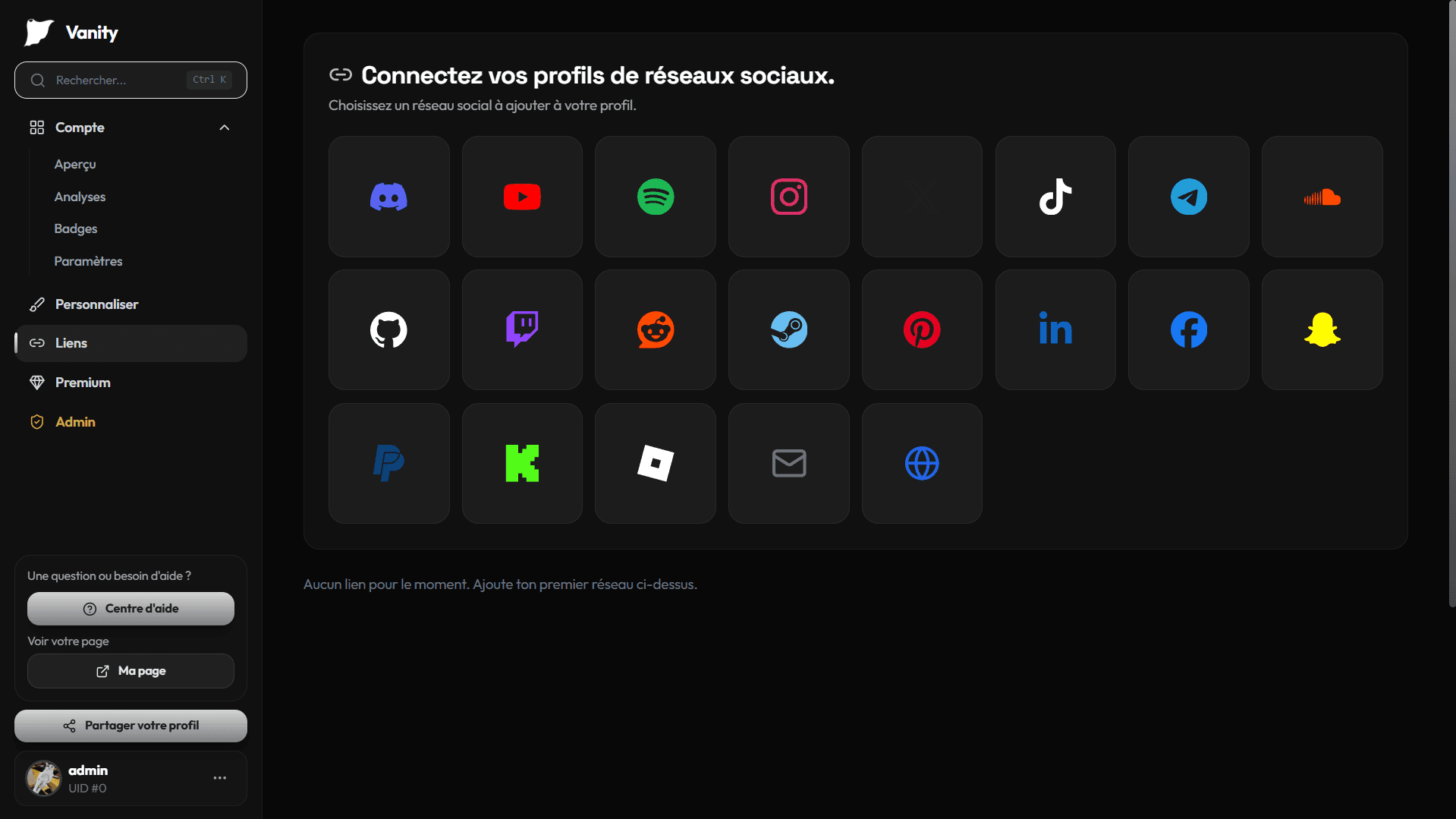
Choisir un réseau

Clique sur le réseau que tu veux ajouter, puis colle l’URL de ton profil. Utilise un lien public et vérifie qu’il ouvre bien ta page.

Tester le lien

Après ajout, ouvre ta page publique et clique sur le bouton pour vérifier que le visiteur arrive au bon endroit.

Réseaux disponibles

DiscordYouTubeSpotifyInstagramX / TwitterTikTokTelegramSoundCloudGitHubTwitchRedditSteamPinterestLinkedInFacebookSnapchatPayPalKickRobloxE-mailSite web
Gestion des liens sociaux Vanity
Wiki Vanity

Images, audio et médias

Les médias donnent du caractère à ta page : avatar, fond, curseur, musique, arrière-plan YouTube ou fichiers hébergés.

Importer un avatar

L’avatar est l’élément visuel le plus important. Utilise une image carrée, nette et facilement reconnaissable.

Ajouter un arrière-plan

Tu peux ajouter une image ou une vidéo de fond. Choisis un fond qui ne rend pas le texte difficile à lire.

Ajouter une ambiance audio

Une musique peut renforcer l’identité du profil. Le volume peut être réglé pour éviter une expérience trop agressive.

Créer une entrée immersive

L’écran d’entrée permet d’afficher un texte avant l’ouverture du profil. C’est utile pour déclencher l’audio ou poser une ambiance.

Recommandations de fichiers

Avatar

Image carrée, visage ou logo centré, fond simple.

Fond

Image large, sombre ou légèrement floutée pour garder le texte visible.

Audio

Son court ou musique légère, volume par défaut raisonnable.

Wiki Vanity

Badges

Les badges sont affichés sur le profil public et servent à montrer un statut, une reconnaissance ou une progression dans l’écosystème Vanity.

Créateur

Badge réservé au créateur de Vanity.

Premium

Badge affiché automatiquement lorsqu’un profil possède Vanity Premium.

Vérifié

Badge de confiance indiquant qu’un compte est vérifié.

Équipe

Badge visible pour les membres de l’équipe Vanity.

Ancien

Badge destiné aux premiers membres de Vanity.

Assistant

Badge pour les personnes qui aident activement la communauté.

Soutien

Badge de soutien au projet.

Gagnant

Badge obtenu après un événement ou une récompense communautaire.

Chasseur de bugs

Badge pour les utilisateurs ayant signalé un bug utile.

Comment les badges apparaissent ?

Quand un badge est obtenu, il s’affiche automatiquement sur la page publique et dans l’onglet Badges du dashboard. Les badges verrouillés restent visibles pour montrer ce qu’il est possible de débloquer plus tard.
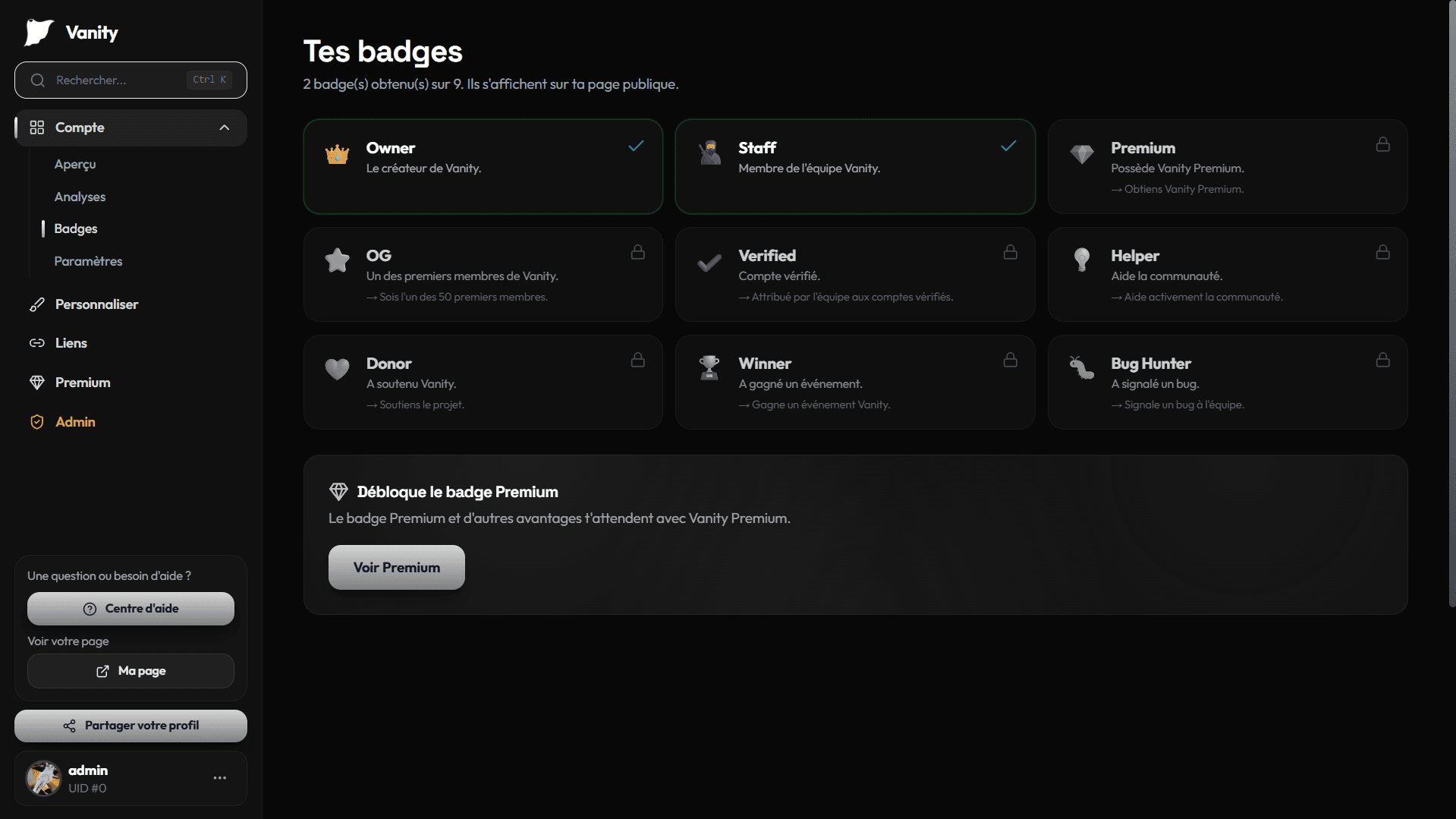
Page des badges Vanity
Wiki Vanity

Vanity Premium

Premium débloque des options de personnalisation avancées pour rendre ton profil plus unique, plus travaillé et plus reconnaissable.

Ce que Premium débloque

  • Badge Premium exclusif
  • Effets de nom avancés
  • Effets de bio avancés
  • Polices supplémentaires
  • Couleur de lueur personnalisée
  • Personnalisation avancée des couleurs
  • Effets d’arrière-plan animés
  • Flou du profil
  • Personnalisation plus poussée de l’ambiance

Pour qui c’est utile ?

Premium est surtout utile si tu veux une page plus avancée visuellement, avec des effets, des polices, des couleurs et une ambiance plus poussée que le profil gratuit.

Le bon usage

Utilise Premium pour améliorer ton identité visuelle, pas pour surcharger la page. Un profil premium réussi reste clair, rapide et agréable à visiter.
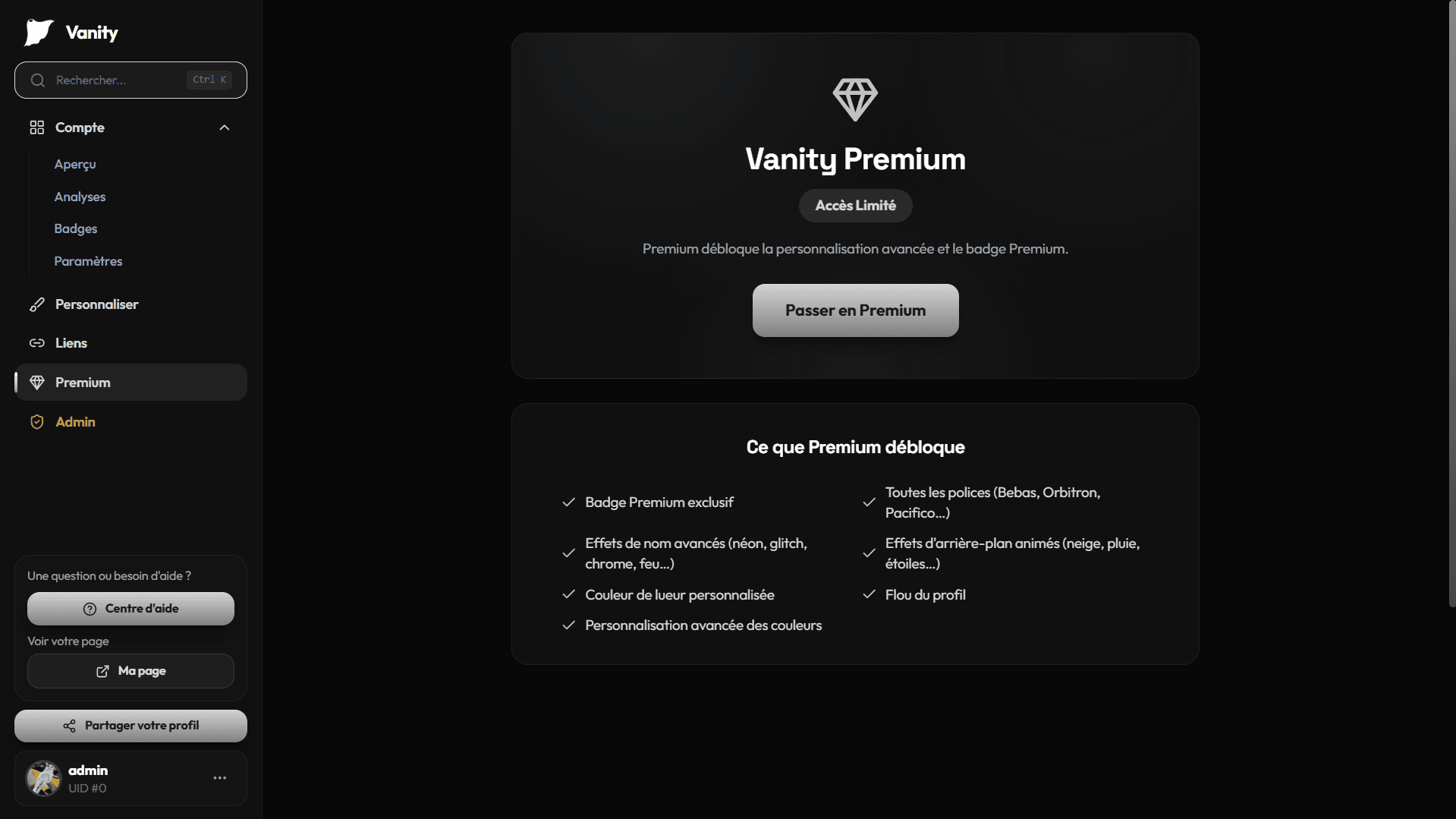
Page Vanity Premium
Wiki Vanity

Analyses du profil

Les analyses permettent de comprendre si ton profil est vu, si les visiteurs cliquent sur tes liens et comment évolue ton activité.

Vues totales

Nombre total de vues enregistrées depuis la création ou depuis le dernier reset.

Vues récentes

Nombre de vues sur une période courte, utile pour suivre l’effet d’un partage.

Clics sur les liens

Total des clics effectués sur les réseaux et boutons affichés sur ton profil.

Taux de clics

Rapport entre le nombre de clics et le nombre de vues. Il indique si les visiteurs interagissent.

Comment lire les statistiques ?

Beaucoup de vues

Ton lien circule bien ou ton profil est consulté régulièrement.

Peu de clics

Tes boutons ne sont peut-être pas assez visibles ou ton appel à l’action n’est pas clair.

Pic de vues

Un partage sur un réseau ou un événement peut avoir généré plus de visites.
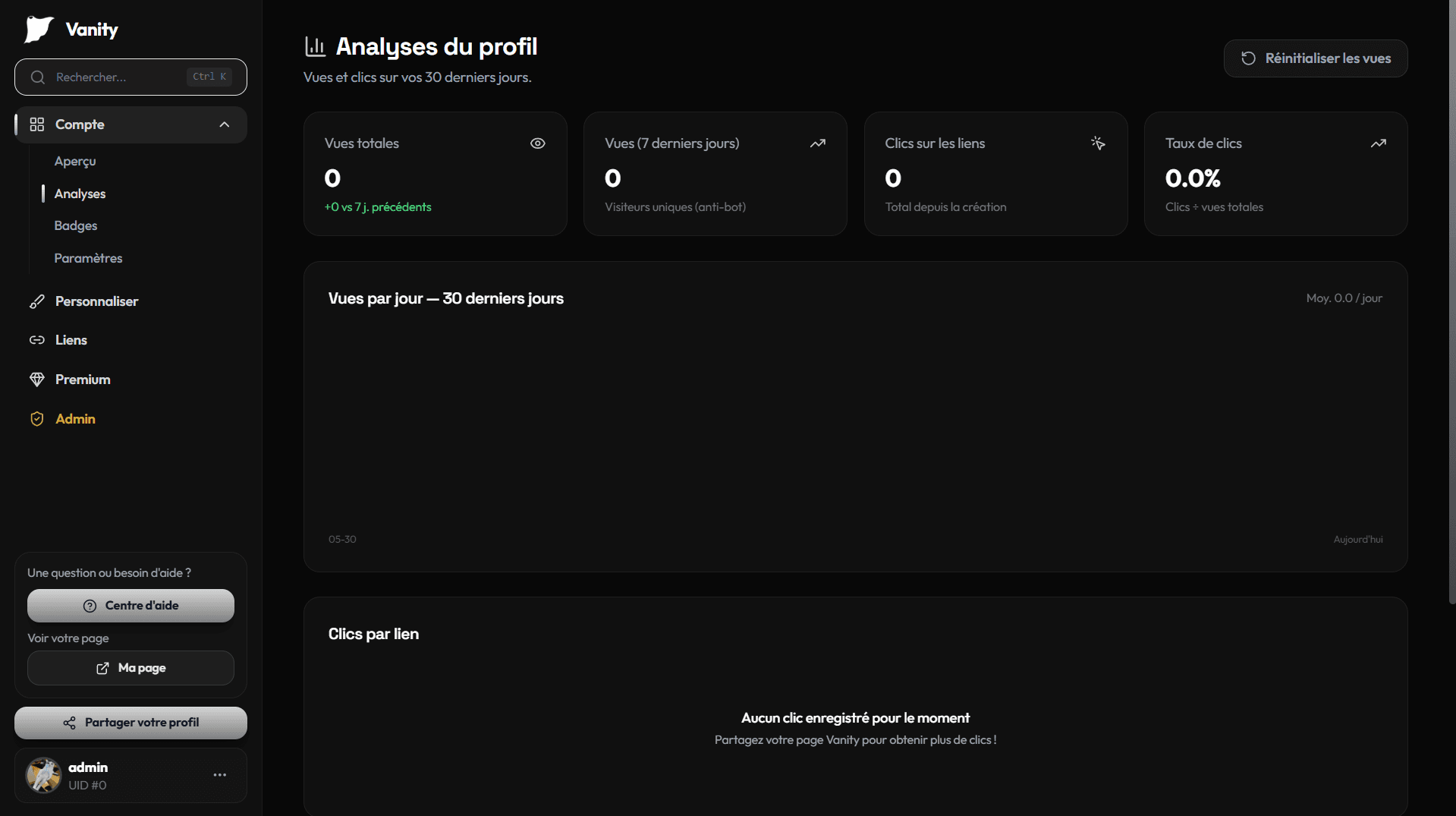
Analyses du profil Vanity
Wiki Vanity

Classement des vues

Le classement met en avant les profils les plus vus. Il permet de voir quels profils sont les plus consultés et de donner une dimension communautaire à Vanity.
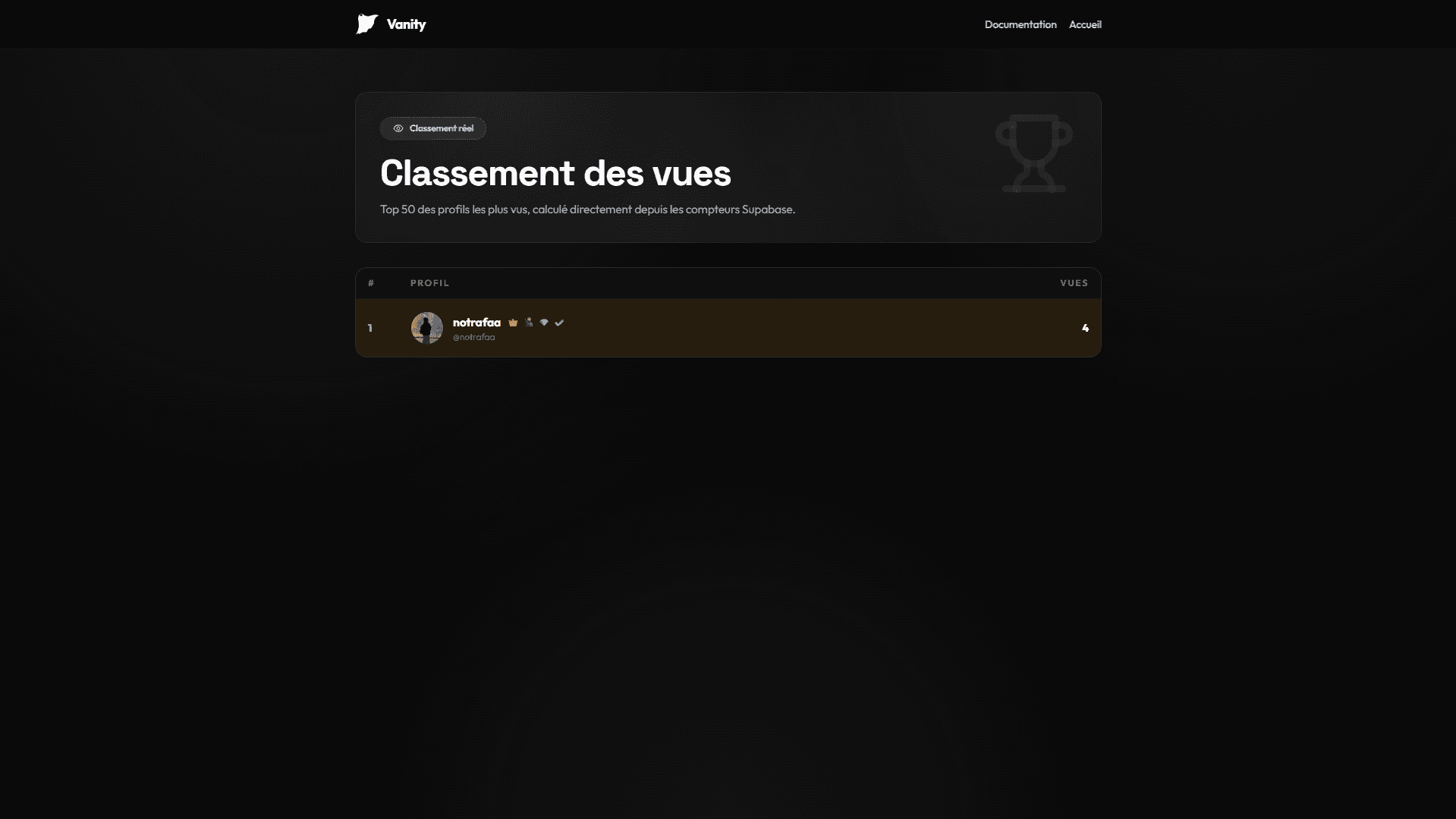
Rang

Le rang indique la position du profil dans le classement global.

Profil

Le classement affiche le nom, l’avatar, le pseudo et les badges publics du profil.

Vues

Le nombre de vues sert à ordonner les profils du plus consulté au moins consulté.
Classement des vues Vanity
Wiki Vanity

Paramètres du compte

Les paramètres du compte permettent de modifier les informations générales et de gérer les actions importantes liées à ton compte.
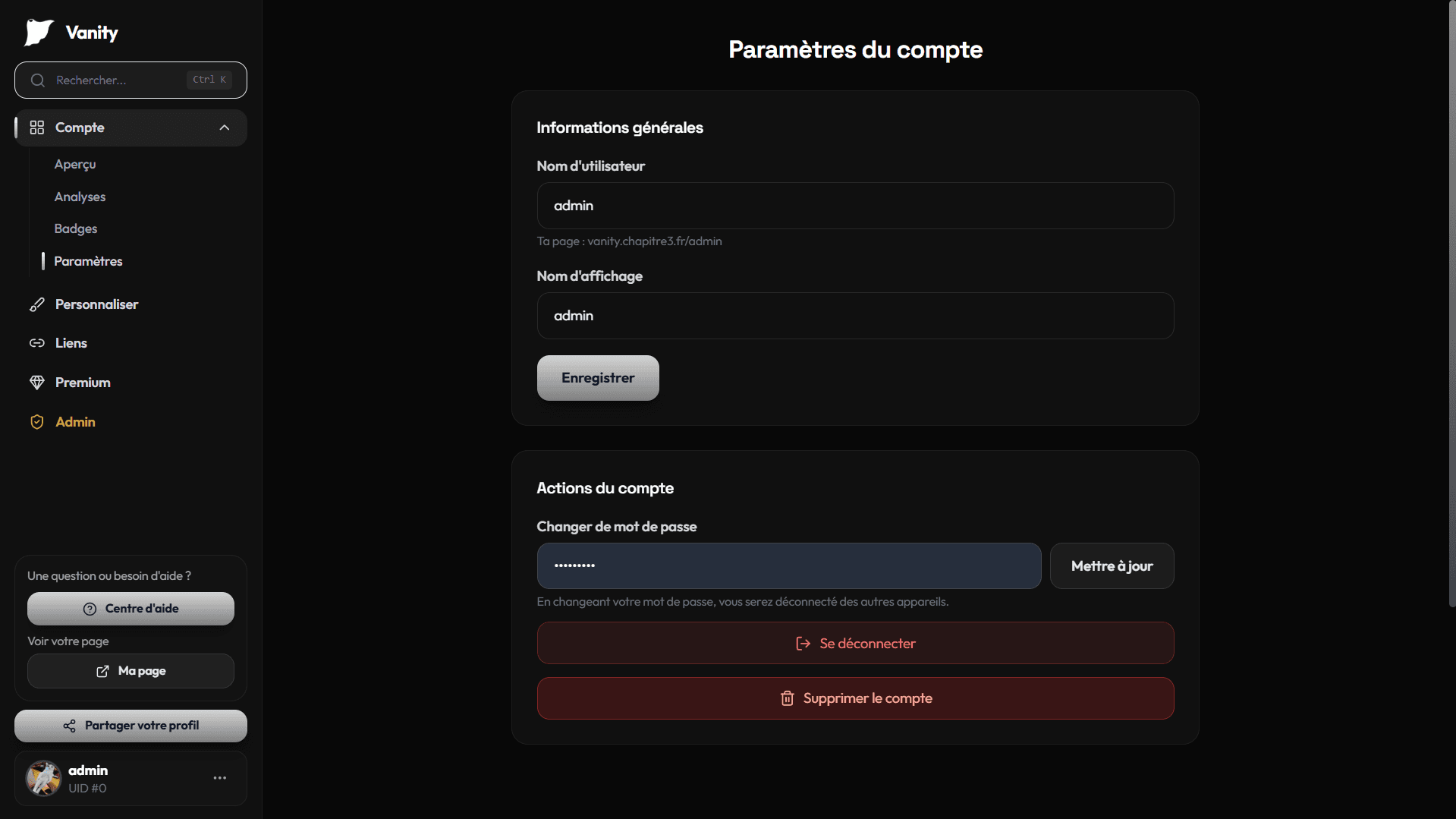
Nom d’utilisateur

Le nom d’utilisateur détermine ton lien public. Choisis-le avec attention, car il doit être simple à partager.

Nom d’affichage

Le nom d’affichage est visible sur ta page. Il peut être plus stylisé que ton identifiant.

Mot de passe

Tu peux mettre à jour ton mot de passe depuis les paramètres. Après modification, une reconnexion peut être nécessaire.

Actions sensibles

Déconnexion et suppression de compte doivent être utilisées avec attention, car elles impactent directement l’accès à ton profil.
Paramètres du compte Vanity
Wiki Vanity

Partager son profil

Le partage est l’étape finale : une fois ton profil prêt, tu peux copier ton lien et l’utiliser partout.
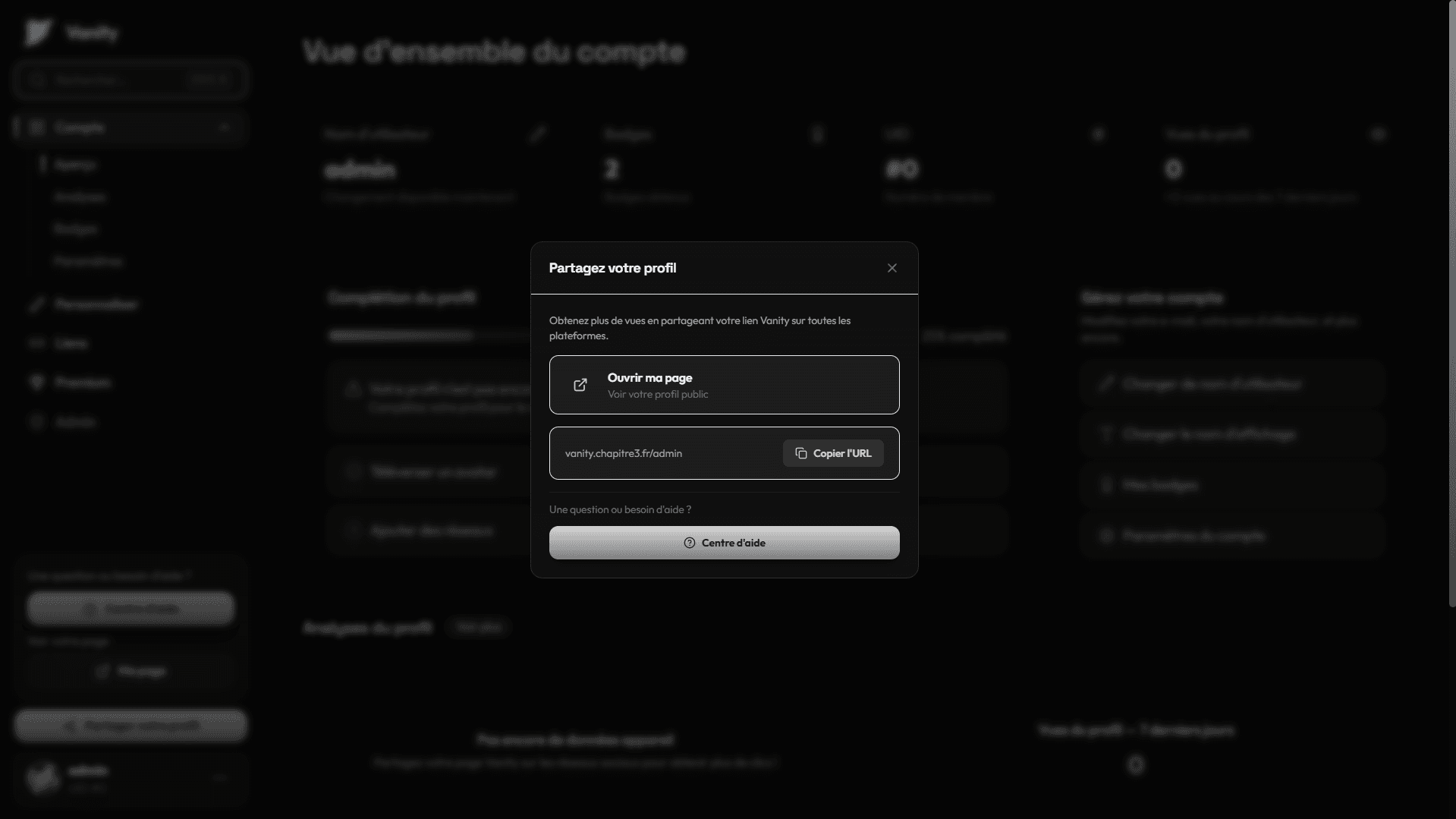
Copier l’URL

Utilise le bouton de partage pour copier ton lien public. Colle-le ensuite dans tes bios ou messages.

Ouvrir la page

Le bouton d’ouverture permet de voir ton profil exactement comme un visiteur le verra.

Où partager ton lien Vanity ?

  • Bio TikTok
  • Bio Instagram
  • Description YouTube
  • Profil Discord
  • Tweet épinglé
  • Serveur communautaire
  • Signature e-mail
  • Portfolio ou site personnel
Fenêtre de partage Vanity
Wiki Vanity

Dépannage

Cette section regroupe les problèmes les plus fréquents et les solutions rapides à essayer avant de contacter le support.

Mon image ne s’affiche pas+

Vérifie que le fichier est bien importé, que son format est accepté et qu’il n’est pas trop lourd. Essaie aussi de recharger la page après l’enregistrement.

Ma musique ne se lance pas+

Certains navigateurs bloquent l’autoplay audio. Utilise l’écran d’entrée ou le contrôle du volume pour laisser le visiteur lancer l’ambiance manuellement.

Mon lien social ne fonctionne pas+

Vérifie que l’URL est complète. Pour un site, commence par https://. Pour un réseau social, utilise le bon lien de profil public.

Mes statistiques restent à zéro+

Les vues et clics apparaissent seulement après de vraies visites. Évite de tester uniquement depuis le même navigateur ou la même session.

Mon profil paraît trop sombre ou illisible+

Augmente le contraste entre le texte et le fond, réduis l’opacité du fond ou ajoute une bordure plus visible autour des widgets.

Wiki Vanity

Questions fréquentes

Réponses rapides aux questions que les utilisateurs peuvent se poser avant ou pendant la configuration de leur page.

Qu’est-ce que Vanity ?+

Vanity est une plateforme link-in-bio moderne qui permet de rassembler tes réseaux, tes liens, tes fichiers, ton identité visuelle et ton ambiance sur une seule page personnalisable.

Vanity est-il gratuit ?+

Vanity propose une offre gratuite pour créer une page de base. Premium permet de débloquer davantage d’options de personnalisation.

Puis-je changer mon pseudo ?+

Oui, le changement se fait depuis les paramètres du compte si le pseudo est disponible.

Comment rendre ma page plus belle ?+

Utilise un avatar net, une description courte, un fond sombre ou lisible, peu de couleurs, des boutons visibles et des effets cohérents avec ton univers.

Est-ce que les visiteurs peuvent cliquer sur mes réseaux ?+

Oui. Les réseaux ajoutés dans l’onglet Liens apparaissent sur la page publique et peuvent être ouverts par les visiteurs.

Comment voir les performances de mon profil ?+

Va dans l’onglet Analyses. Tu peux y voir les vues, les vues récentes, les clics sur les liens et le taux de clics.

Wiki Vanity

Support

Si la documentation ne suffit pas, utilise les liens du site ou le centre d’aide pour obtenir de l’aide.

Besoin d’aide ?

Consulte d’abord les sections du wiki, puis vérifie ta page publique après chaque modification. Si un problème persiste, contacte le support ou passe par le serveur Discord Vanity.